
Introducción
La tecnología Bluetooth es una herramienta esencial que permite conectar dispositivos de forma inalámbrica, lo cual mejora significativamente la experiencia del usuario. Saber si tu ordenador tiene Bluetooth es fundamental para aprovechar esta tecnología.
Verificación a través del Sistema Operativo
El primer paso para saber si tu ordenador tiene Bluetooth es verificar a través del sistema operativo que utilizas.
Cómo comprobar en Windows
- Presiona la tecla de Windows + X y selecciona 'Administrador de dispositivos'.
- Busca en la lista la sección 'Bluetooth'. Si ves algún dispositivo listado aquí, tu ordenador tiene Bluetooth.
- Si no ves la sección 'Bluetooth', ve a 'Redes' y busca dispositivos relacionados con Bluetooth.
Cómo verificar en macOS
- Haz clic en el menú de Apple en la esquina superior izquierda y selecciona 'Acerca de este Mac'.
- Haz clic en 'Informe del sistema'.
- En el menú de la izquierda, selecciona 'Bluetooth'. Si ves detalles del hardware Bluetooth, tu Mac tiene esta funcionalidad.
Instrucciones para Linux
- Abre una terminal.
- Escribe el comando `lsusb` y presiona Enter.
- Busca en la lista si aparece alguna línea relacionada con Bluetooth.
Ahora que has aprendido a verificar en cada sistema operativo, revisemos el uso del Administrador de Dispositivos en Windows con más detalle.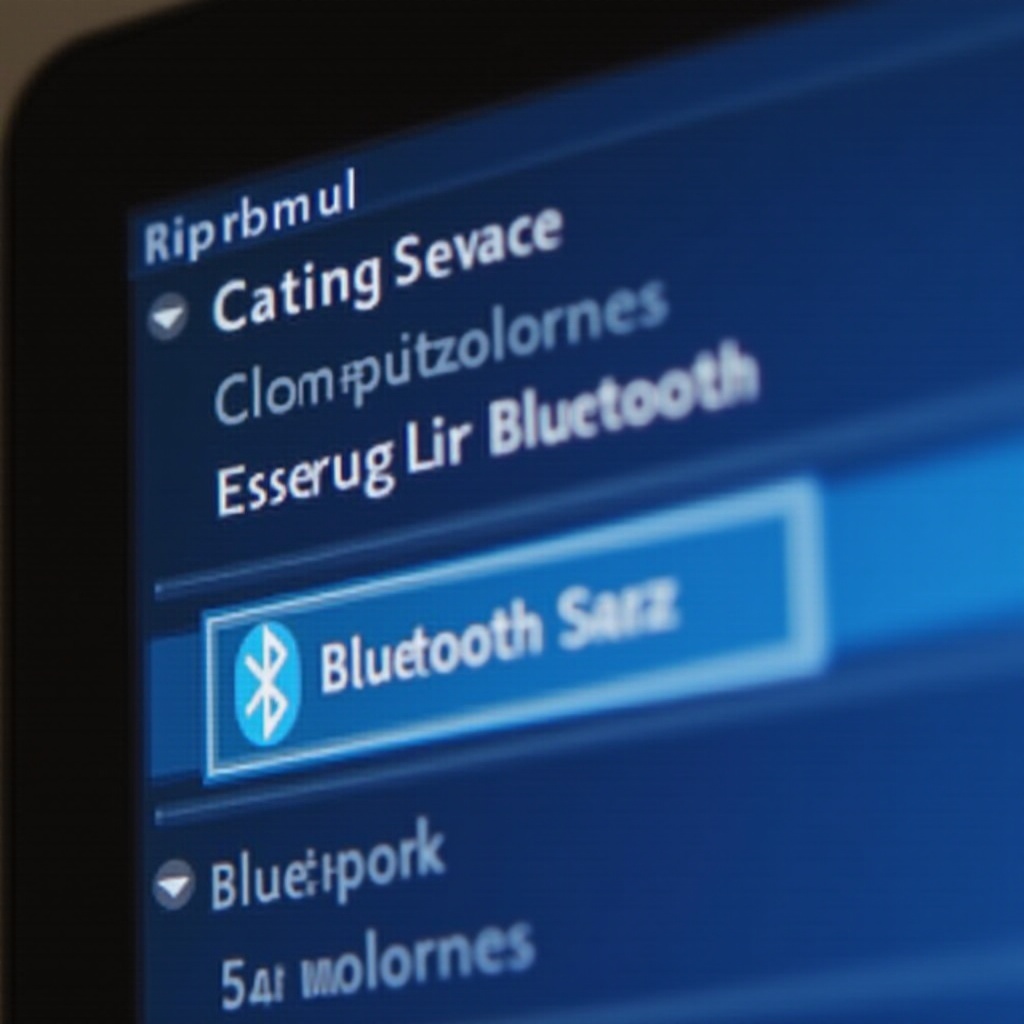
Uso del Administrador de Dispositivos
Paso a paso para acceder al Administrador de Dispositivos en Windows
- Presiona la tecla de Windows + X.
- Selecciona 'Administrador de dispositivos'.
- En la ventana del Administrador de dispositivos, expande la categoría 'Bluetooth'.
- Aquí verás toda la lista de dispositivos Bluetooth instalados.
Qué buscar específicamente
- Controladores de Bluetooth: Verifica que no haya símbolos de error, como un signo de exclamación amarillo.
- Dispositivos Bluetooth conectados: Busca dispositivos específicos que reconozcas, como auriculares o teléfonos.
Si este método no confirma la presencia de Bluetooth en tu ordenador, pasemos a métodos alternativos.
Métodos Alternativos
Uso de software de diagnóstico
- Existen programas como Speccy que puedes descargar e instalar.
- Abre el programa y busca en la sección de red o comunicaciones para ver si se menciona el Bluetooth.
Verificación en la documentación y caja del producto
- Revise el manual de usuario de tu ordenador.
- Consulta las especificaciones técnicas en el sitio web del fabricante.
- Observa las etiquetas en la caja del producto que usualmente indican si tu ordenador incluye Bluetooth.
En caso de que hayas confirmado que tu ordenador no tiene Bluetooth, aún hay soluciones disponibles.
Qué hacer si tu ordenador no tiene Bluetooth
Alternativas: Adaptadores USB Bluetooth
- Compra un adaptador USB Bluetooth de una tienda de confianza.
- Conecta el adaptador a un puerto USB disponible en tu ordenador.
- Sigue las instrucciones del fabricante para instalar los controladores necesarios.
Consideraciones al comprar un adaptador
- Compatibilidad: Asegúrate de que el adaptador sea compatible con tu sistema operativo.
- Versiones: Busca adaptadores de versiones Bluetooth más recientes (por ejemplo, 4.0 o 5.0) para mejor rendimiento y compatibilidad.
- Reseñas: Lee opiniones de otros usuarios para asegurarte de elegir un adaptador confiable y efectivo.
Finalmente, recapitulemos y ofrezcamos algunos consejos adicionales.
Conclusión
Ahora sabes cómo verificar si tu ordenador tiene Bluetooth y qué hacer en caso de que no lo tenga. Usar el Administrador de dispositivos, software de diagnóstico, y revisar la documentación son pasos esenciales. Si tu ordenador no tiene Bluetooth, los adaptadores USB ofrecen una solución rápida y efectiva. Siguiendo estos pasos, puedes asegurarte de obtener la conectividad que necesitas.
Preguntas frecuentes
¿Qué es Bluetooth y para qué sirve?
Bluetooth es una tecnología de comunicación inalámbrica que permite la transferencia de datos entre dispositivos a corta distancia, como auriculares, teclados, y smartphones.
¿Dónde puedo encontrar la configuración de Bluetooth en Windows?
Para encontrar la configuración de Bluetooth en Windows, ve a 'Inicio' > 'Configuración' > 'Dispositivos' > 'Bluetooth y otros dispositivos'.
¿Cómo solucionar problemas comunes con Bluetooth en mi ordenador?
1. Asegúrate de que Bluetooth esté activado. 2. Reinicia tu ordenador y el dispositivo Bluetooth. 3. Actualiza o reinstala los controladores de Bluetooth.
