
Introducción
Mantener el teclado de tu portátil limpio es esencial para un funcionamiento óptimo y una vida útil prolongada del dispositivo. Con el tiempo, los teclados acumulan polvo, suciedad y restos de comida que pueden afectar el rendimiento del equipo. En esta guía, te mostraremos el proceso paso a paso para limpiar el teclado de tu portátil de manera efectiva y segura.
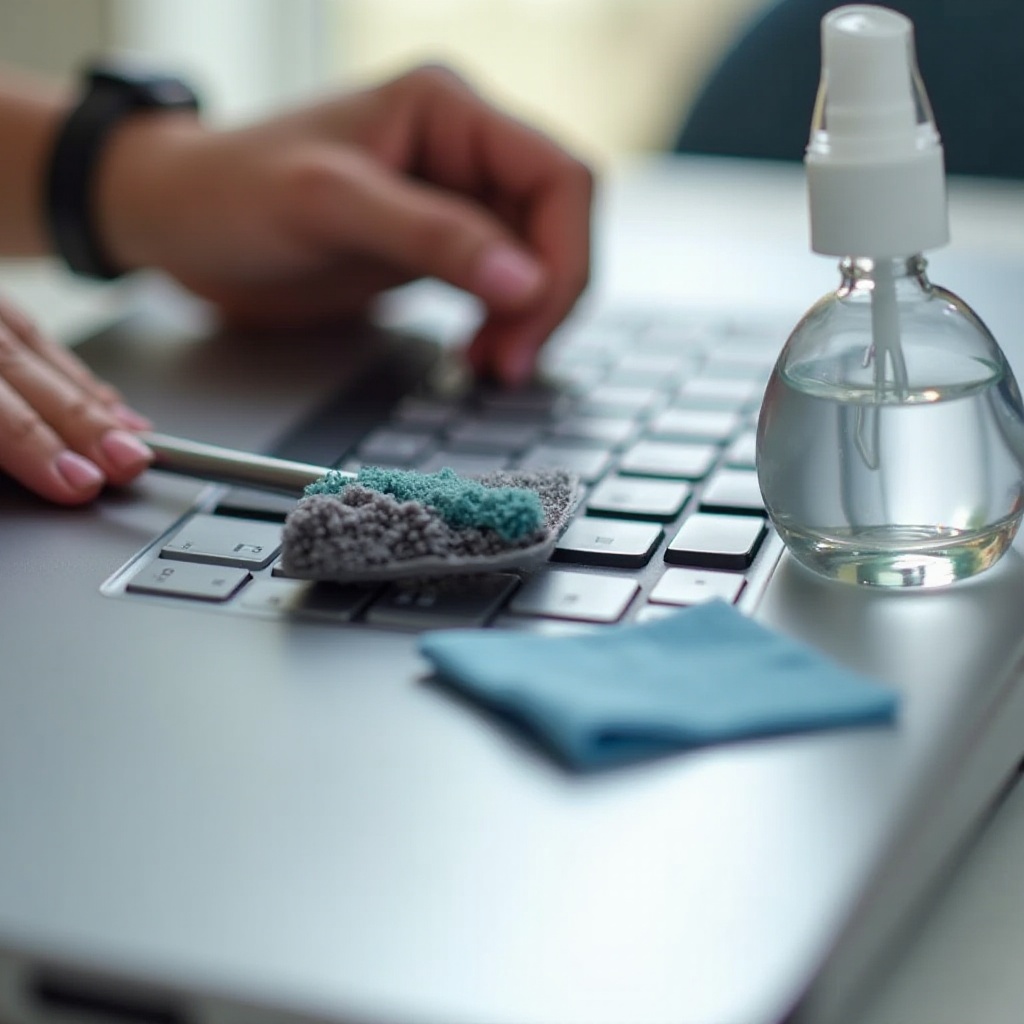
Herramientas necesarias para limpiar tu teclado
Antes de comenzar, es importante reunir todas las herramientas que necesitarás para realizar una limpieza completa del teclado. Algunas de las herramientas esenciales incluyen:
- Aire comprimido: Ideal para eliminar el polvo y las partículas pequeñas atrapadas entre las teclas.
- Paños de microfibra: Perfectos para limpiar la superficie del teclado sin rayar ni dañar las teclas.
- Alcohol isopropílico: Útil para desinfectar y eliminar la grasa y suciedad.
- Cepillos de cerdas suaves: Ayudan a eliminar la suciedad más persistente y alcanzan áreas difíciles.
Con estas herramientas, estarás listo para comenzar la limpieza.
Preparativos antes de la limpieza
Antes de proceder con la limpieza del teclado, es fundamental tomar algunas precauciones para proteger tu portátil:
- Apagar y desconectar el portátil: Asegúrate de apagar completamente el portátil y desconectarlo de cualquier fuente de alimentación.
- Colocar el portátil en una superficie plana: Una mesa o escritorio limpio y plano es ideal para trabajar de manera segura.
- Proteger la pantalla y otras áreas sensibles: Coloca un paño o lienzo sobre la pantalla para evitar salpicaduras accidentales de líquidos.
Estas medidas te ayudarán a realizar la limpieza de manera segura y eficiente, minimizando el riesgo de daños.
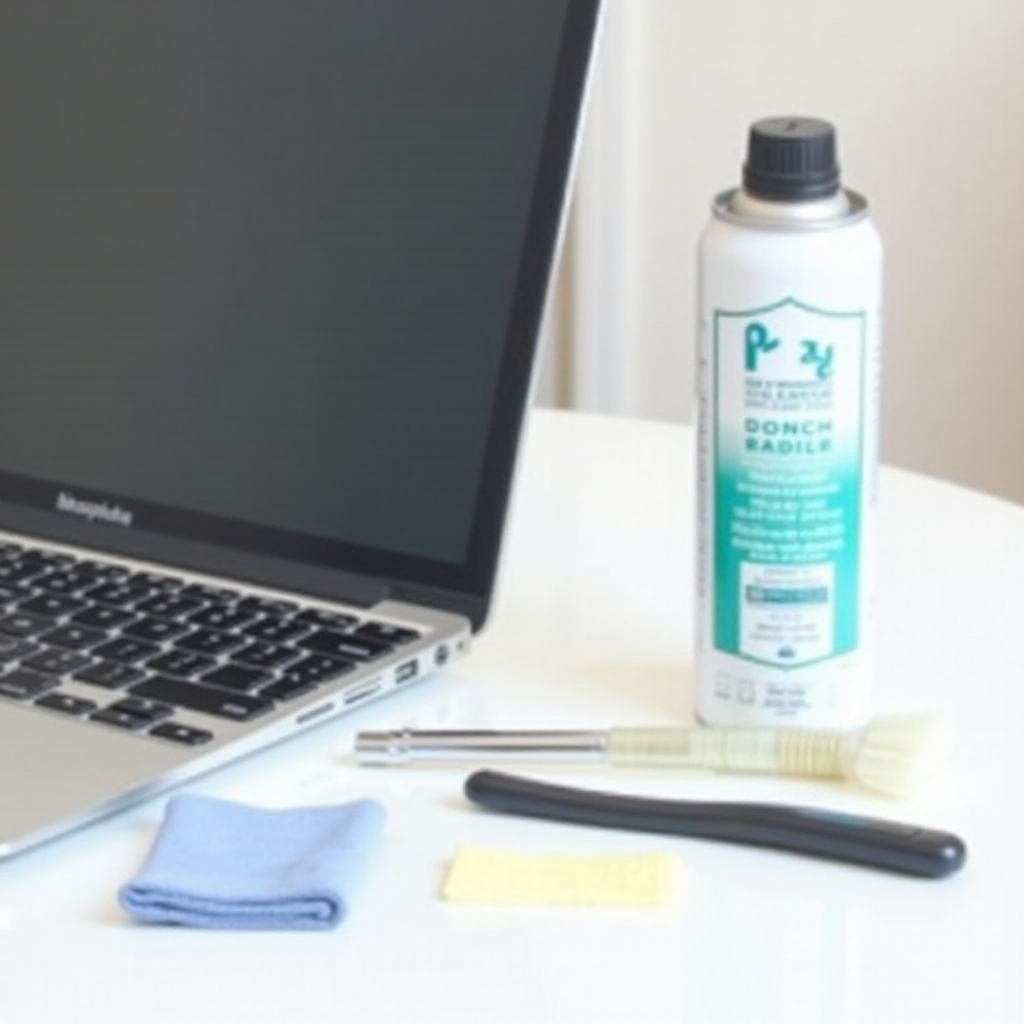
Limpieza superficial del teclado
Una limpieza superficial regular puede prevenir la acumulación de suciedad. Sigue estos pasos:
- Utilizar aire comprimido: Sostén el aire comprimido a una distancia de unos 10-15 cm del teclado y aplica ráfagas cortas entre las teclas para desalojar el polvo y los restos atrapados.
- Limpiar con un paño de microfibra: Humedece ligeramente el paño con agua o alcohol isopropílico y pásalo suavemente sobre las teclas para eliminar la suciedad superficial.
- Cepillar entre las teclas: Usa un cepillo de cerdas suaves para limpiar cualquier suciedad persistente en los espacios entre las teclas.
Realizar estos pasos con regularidad mantendrá tu teclado en buen estado y prevenirá la acumulación de suciedad.
Limpieza profunda del teclado
De vez en cuando, es necesario realizar una limpieza más profunda para mantener el teclado en óptimas condiciones. A continuación, te mostramos cómo hacerlo:
- Remover las teclas (si es posible): Si tu teclado permite la extracción de las teclas, usa una herramienta plana o un extractor de teclas para removerlas con cuidado.
- Limpiar las teclas individualmente: Coloca las teclas removidas en un recipiente con agua tibia y una gota de detergente suave. Déjalas en remojo durante unos minutos y luego frótalas suavemente con un cepillo.
- Limpiar la estructura interna del teclado: Con las teclas removidas, utiliza el aire comprimido y un paño de microfibra para limpiar la base del teclado. Presta especial atención a las áreas donde se acumula más suciedad.
Después de completar estos pasos, asegúrate de secar todas las partes antes de volver a montar el teclado.
Secado y reasemblaje
Una vez que hayas terminado de limpiar, es crucial secar y montar tu teclado correctamente:
- Asegurarse de que todas las partes estén secas: Usa un paño seco o deja que las piezas se sequen al aire durante una hora.
- Volver a colocar las teclas: Alinea cada tecla con su posición original y presiónala suavemente hasta que encaje en su lugar.
- Verificar el funcionamiento del teclado: Enciende el portátil y prueba cada tecla para asegurarte de que funcionan correctamente.
Este proceso garantiza que tu teclado esté completamente limpio y operativo.
Consejos de mantenimiento
Para mantener tu teclado en las mejores condiciones, sigue estos consejos de mantenimiento:
- Limpieza regular: Dedica unos minutos cada semana para realizar una limpieza superficial del teclado.
- Usar protectores de teclado: Considera utilizar fundas o protectores para minimizar la acumulación de polvo y suciedad.
- Evitar comer o beber cerca del portátil: Mantén los alimentos y bebidas alejados del teclado para prevenir derrames y manchas.
Implementar estos hábitos te ayudará a mantener tu teclado limpio y funcionando correctamente.
Qué evitar al limpiar tu teclado
Para evitar daños innecesarios a tu teclado, es importante conocer qué prácticas debes evitar:
- Evitar el uso de agua corriente: El agua puede dañar los componentes electrónicos internos del teclado.
- No utilizar productos de limpieza abrasivos: Estos productos pueden rayar las teclas y la superficie del teclado.
- No aplicar presión excesiva sobre las teclas: Presionar demasiado fuerte puede dañar los mecanismos internos de las teclas.
Siguiendo estas recomendaciones, protegerás tu teclado de posibles daños.
Conclusión
Mantener el teclado de tu portátil limpio no solo mejora su apariencia, sino que también prolonga su vida útil y garantiza un funcionamiento óptimo. Sigue esta guía paso a paso para limpiar y mantener el teclado de tu portátil en perfectas condiciones. Con un poco de cuidado y atención, puedes asegurarte de que tu teclado siga siendo funcional y agradable de usar.
Preguntas frecuentes
¿Con qué frecuencia debo limpiar el teclado de mi portátil?
Es recomendable realizar una limpieza superficial semanalmente y una limpieza profunda cada pocos meses, dependiendo del uso y el entorno.
¿Puedo usar un aspirador para limpiar el teclado?
Sí, pero asegúrate de que tiene un accesorio de cepillo suave para evitar daños. Usa baja potencia para succionar el polvo sin aplicar demasiada presión.
¿Qué hago si derramo líquido en el teclado?
Apaga y desconecta el portátil inmediatamente, inclínalo para drenar el líquido y sécalo con un paño absorbente. Deja que se seque al aire durante al menos 48 horas antes de encenderlo nuevamente.
